
ホームページが検索に出てこないのはなぜ?SEOのプロが原因別の対処法を解説
- ホームページを公開したのにアクセスされない
- 会社名で検索しても出てこない
- ホームページ公開後の運用ができていない
ホームページの運用について、こうしたお悩みはありませんか?
検索に出てこない原因は、Googleに登録されていない場合と、登録済みでも順位が低い場合などがあります。
本記事では、表示状況の確認方法と原因別の対処法、突然検索に出なくなった場合の確認点を解説します。
ホームページのアクセスや掲載順位を改善したプロが解説しているので、自社のホームページが検索に出てこなくて困っている方は、ぜひ参考にしてください。
【PR】エデオムでは、サイトの改善から継続的なSEO対策まで支援しています。
ホームページが検索に出てこないときは、まず表示状況を確認する
最初に、ホームページが開けるか、Googleに登録されているかを確認しましょう。
同じ「検索に出ない」状態でも、サイト自体の不具合と検索順位の問題では、必要な対処が変わります。
| 確認できた状態 | 主な確認対象 | 次に行うこと |
| URLを直接入力しても開けない | URL・公開範囲・サーバー | 管理者や制作会社へ閲覧状態を確認する |
| URLでは開けるがGoogleに未登録 | 検索向け設定・ページの取得状況 | 未登録の理由を調べ、必要な修正を行う |
| Googleに登録済みだが見つからない | 検索語・ページ内容・検索順位 | 検索する人に合う内容へ改善する |
URLを直接入力してホームページが開くか確認する
ブラウザ上部のアドレスバーへ、ホームページのURLを直接入力してみてください。
例えば、検索窓に会社名を入れるのではなく、「https://example.com/」のようにサイトのアドレスを入力します。
これで普段どおり開けるなら、少なくともその端末からページへアクセスできる状態です。
一方、エラー画面やログイン画面が出る場合は、検索順位を改善する前に公開状態の確認が必要です。
「URLの入力ミス」で表示されなかったというケースは少なくありません。まずは手元のURLを確認してみましょう。
会社名や「site:URL」で検索結果を確かめる
会社名での検索と、サイトを指定する「site:」検索を試してみましょう。
これはGoogleにページが登録されているかチェックできるコマンドになります。
サイト内のページを探すときは、Googleの検索窓へ「site:example.com」のように入力してください。
ただし、site:検索は登録済みのページをすべて表示するものではありません。
結果が出ないだけで「Googleに登録されていない」と断定せず、次のURL検査で詳しく確認しましょう。
出典:【Google 検索セントラル】「site: 検索演算子」
Search ConsoleのURL検査で登録状況を確認する
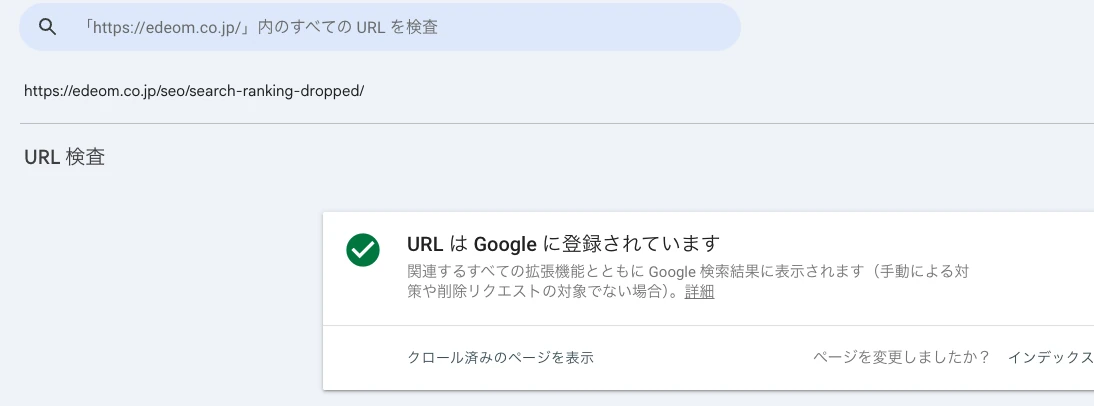
Googleへの登録状況は、Search Consoleの「URL検査」で調べられます。
Search Consoleは、検索結果でのサイトの表示状況や、Googleがページを読み取る際の問題を確認できる無料ツールです。
サイトの所有権を確認したうえで、画面上部の検査欄へ調べたいページの完全なURLを入力します。
Googleのデータベースにページが登録されることを「インデックス登録」と呼びます。
「URLはGoogleに登録されています」と表示された場合は、登録済みの情報を確認できますが、特定の検索語で表示されることまで保証するものではありません。
登録されていない場合は、「ページのインデックス登録」欄にある理由を確認してください。
なお、「公開URLをテスト」は現在のページを取得できるかなどを調べる機能です。
テストに成功しても登録完了を意味しないため、インデックス内の情報と分けて見ましょう。
意図したページが別のURLの重複として扱われている場合は、Googleが選んだ正規URLも確認します。
自社サイトの表示を増やすには正しいSEO対策が必要になる
検索経由で自社サイトを見つけてもらうには、公開するだけでなく、正しいSEO対策を進めることが重要です。
例えば、会社名を調べる人には企業情報を、サービスの依頼を考える人には対応内容や料金、依頼の流れを伝える必要があります。
まずは検索表示を妨げる設定やエラーを直し、その後に狙う検索語とページ内容を見直しましょう。
中小企業の場合も、広いキーワードだけを狙うのではなく、自社の事業や対応地域に合う検索語から検討する方法があります。
基本施策の一覧は初心者が実践すべきSEO対策、戦略や取り組み方は中小企業のSEO対策で詳しく解説しています。
Googleに登録されていないホームページを表示させるための対処法
未登録の場合は、Googleがページを取得・登録できない原因を先に解消しましょう。
公開設定やエラーを確認してから、ページの発見を促すリンク設置や登録リクエストへ進みます。
公開設定・noindex・robots.txtを見直す
一般公開するページに、検索への登録や巡回を妨げる設定が残っていないか確認してください。
WordPressの場合は「設定」から「表示設定」を開き、「検索エンジンでの表示」の項目を確認します。
SEOプラグインにもページ単位の設定があるため、管理画面の1項目だけで判断せず、URL検査の結果と照らし合わせましょう。
専門知識を要するため、設定まわりを修正するときは、制作会社や管理者と確認して進めることが安全です。
エラーや意図しない転送・重複判定を修正する
URL検査でエラーや想定外のURLが表示された場合は、ページの状態を個別に確認しましょう。
例えば、残したいページが「404(見つかりませんでした)」になっていれば、URLや公開設定の誤りを修正します。
特に、リニューアル後に見つからなくなった場合は、旧URLから正しい新URLへ転送されるかも確認が必要です。
重複ページとして別のURLが選ばれている場合は、どのページを検索に出したいのかを決め、canonical(代表となるURLを伝える設定)などの正規URLの指定や内部リンクを見直します。
よくある例として、「クロール済み・インデックス未登録」なら、設定だけでなくページ内容の不足や重複も点検し、必要に応じてコンテンツの質を改善しましょう。
内部リンクとXMLサイトマップでページの存在を伝える
重要なページへ、サイト内の関連ページからリンクを設置しましょう。
Googleはリンクをたどってページを発見するため、どこからもリンクされていないページは見つけてもらいにくくなります。
例えば、トップページからサービス一覧へ、サービス一覧から個別サービスへ移動できるようにします。
リンク先は公開中の正しいURLを使い、何のページか分かる言葉で案内してください。
あわせて、URLの一覧を検索エンジンへ伝える「XMLサイトマップ」を用意し、Search Consoleの「サイトマップ」から送信します。
ページを新設した時は、必ずどこかのページ(関連性のあるページ)と内部リンクで繋がっていることを意識してください。
サイト内の構造やリンク設置をまとめて点検したい場合は、SEO内部対策の実践リストも参考にしてください。
修正後にインデックス登録をリクエストする
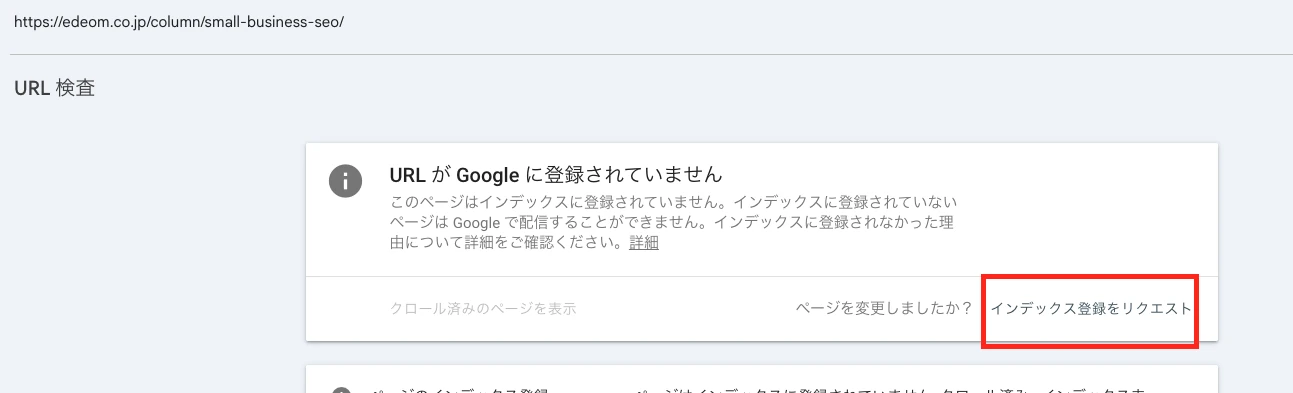
問題を修正したら、URL検査からインデックス登録をリクエストします。
対象URLの「公開URLをテスト」で取得できるかを確認し、登録を妨げる問題がなければリクエストへ進みましょう。
その後は、URL検査やページのインデックス登録レポートで状況を確認します。
Googleは、クロールに数日から数週間かかる場合があると案内しています。
これは検索表示が完了するまでの期限ではなく、リクエストしても登録や掲載が保証されるわけではありません。
同じURLを何度も送ってもクロールが早まるものではないため、リクエストを繰り返すより、未登録の理由が変わったかを確認することが大切です。
出典:【Google 検索セントラル】「URL の再クロールを Google にリクエストする」
登録済みなのに検索で見つからない場合は、ページ内容を改善する
登録済みの場合は、検索される言葉とページの内容が合っているかを確認しましょう。
会社名で見つけてもらう対策と、「地域名+サービス名」などで新しい顧客に見つけてもらう対策を分けて考えると、改善する内容が明確になります。
会社名・サービス名が正しく伝わるタイトルと本文にする

ページのタイトルと本文に、会社名・サービス内容を分かりやすく記載してください。
画像のロゴだけに会社名があり、本文でどのような事業を行っているか説明していない場合は、利用者にも会社の特徴が伝わりにくくなります。
例えば、トップページには正式な会社名と主なサービスを、会社概要には所在地や連絡先などを記載します。
対応地域がサービスを選ぶ判断に関わる場合は、地域ごとの対応内容や事例など、固有の情報があればページを分けて具体的に伝えましょう。
キーワードを並べるのではなく、ページを開いた人が「どの会社の、何のサービスか」を理解できる説明にすることがポイントです。
狙う検索語と利用者が知りたい内容をそろえる
一般的なサービス名で見つけてもらいたい場合は、その検索で選ばれるための情報を充実させましょう。
Search Consoleの「検索パフォーマンス」で、どの検索語で、どのページが表示されているかを確認します。
例えば、修理サービスの依頼先を探す人なら、対応できる故障や地域、料金の目安、依頼の流れが判断材料になります。
自社ページにこれらの情報が不足していれば、実際の対応内容に基づいて補足してください。
検索上位のページも確認し、利用者が比較したい情報を把握することは有効ですが、文章のコピーや、実態のない実績の追加は避けましょう。
ページ数だけを増やすより、問い合わせにつながる重要なページから内容を整えていくことをおすすめします。
出典:【Google 検索セントラル】「Google 検索の仕組み」
以前は出ていたホームページが突然消えたときの確認点
以前は表示されていた場合は、サイトの変更とSearch Consoleの通知を確認しましょう。
検索した言葉や日時をそろえ、サイト全体が出ないのか、一部のページが見つからないのかも分けて調べます。
サイト更新・リニューアル前後の変更を調べる
検索に出なくなる前後で、URLや公開設定を変えていないか確認してください。
リニューアルやプラグインの設定変更で、noindexが付いたり、旧URLから新URLへの転送がうまく動かなかったりする場合があります。
まずは次の項目を制作会社や更新担当者へ確認しましょう。
- ページのURLを変更・削除していないか
- 公開範囲や検索エンジン向けの設定を変更していないか
- 転送先の間違いやサーバーエラーが発生していないか
変更が見つかったら、対象ページをURL検査で調べ、現在の状態とGoogleが取得した情報を照らし合わせます。
検索結果の数ページを探して見つからないだけなら、順位が下がっている可能性もあります。
登録が外れたのか、登録済みで順位が変わったのかを区別し、問題に合った修正を進めましょう。
手動による対策や非表示リクエストの履歴を確認する
Search Consoleで問題が通知されている場合は、その内容に沿って対処します。
「手動による対策」は、Googleの担当者がスパムポリシーへの違反を確認した際に行う措置です。
一部またはすべてのページが検索結果に表示されなくなることがありますが、検索に出ないという理由だけで、この措置を受けたとは判断できません。
「手動による対策」や「セキュリティの問題」の画面、メッセージを確認し、指摘があれば修正と必要な審査を進めましょう。
また、「削除」から、過去にページの一時非表示をリクエストしていないかも確認してください。
誤った非表示リクエストがあれば、権限のある担当者が履歴と対象URLを確認して取り消します。
ホームページが検索に出てこないときのよくある質問
公開からの期間や検索方法に関する疑問を、ここで補足します。
本文で説明した確認方法とあわせて、自社の状況に当てはめてみてください。
公開してから検索に出るまで、どのくらいかかる?
公開後、何日で検索に出るかを一律に決めることはできません。
Googleはクロールに数日から数週間かかる場合があるとしていますが、その後の登録や検索表示までを約束するものではありません。
1日でインデックスされるページもあれば、2週間たってもインデックスされないページがあります。
問題がなければ登録をリクエストし、しばらく待ってからURL検査で状況を確かめます。
出典:【Google 検索セントラル】「URL の再クロールを Google にリクエストする」
URLでは開けるのに、会社名で検索しても出ないのはなぜ?
ホームページを閲覧できることと、検索結果に掲載されることは別だからです。
Googleにまだ登録されていない場合もあれば、登録済みでも会社名との関連が伝わっていない場合もあります。
表示されない場合は、本記事で解説したURL検査で登録状況を確かめ、タイトルや会社概要の表記を見直しましょう。
Search Consoleを使えない場合はどうすればよい?
制作会社やサイト管理者に、登録状況の確認、または必要なアクセス権の付与を依頼しましょう。
Search Consoleを設定していない場合は、サイトの所有権を確認して利用を始めます。
設定が難しい場合は、公開日、対象URL、検索した言葉、表示されるエラー画面をまとめて相談してください。
site:検索も補助的に使えますが、それだけでは原因を特定できないことがあります。
サーチコンソールの操作でお悩みの場合も、弊社までご相談ください。
まとめ|ホームページが検索に出てこない原因を確認し、必要な対処から始めよう
ホームページが検索に出てこないときは、Googleへ登録されているか、登録済みでも順位が低い状態を分けて確認することが大切です。
まずはURLを直接開き、会社名やsite:での検索、Search ConsoleのURL検査で現在の状態を調べましょう。
未登録なら公開設定やエラーを直し、内部リンク・サイトマップの整備や登録リクエストを進めます。
登録済みなら、会社名・サービス内容を分かりやすく伝え、検索する人が知りたい情報を補足してください。
自社で原因を判断できない場合は、確認結果を制作会社や専門家へ伝えると、必要な修正を相談しやすくなります。
エデオムでは、ホームページの運用・更新から継続的なSEO対策まで支援しています。
設定の見直しやSEO経由の集客でお困りの方は、ぜひご相談ください。
この記事の監修者

須藤百波エデオム合同会社 代表社員
芝浦工業大学卒業 / Webマーケティングディレクター。 前職ではWebマーケティング部署の立ち上げを主導し、SEO・Web広告・LP運用を一気通貫で担当。 手がけたオウンドメディアでは運用1年で月間CV数を3件から19件(約6倍)に改善。 独立後は、Webの専門アドバイザーとして、SEO対策/Web広告運用を軸に中小企業様のWeb集客を支援。 丁寧な説明/スピード感のある実行力が強み。
